Ugotovite Svoje Število Angela
Kako narediti GIF (Photoshop, iPhone, Android in več)
GIF-i so odličen način za povečanje angažiranost v družbenih medijih tako, da pritegnete pozornost na svoje objave v družabnih omrežjih. Te kratke, pogosto šaljive, ponavljajoče se, tihe, animirane posnetke je enostavno in pogosto brezplačno narediti. Uporabljajo se za izražanje čustev, reakcije in osebnosti. Lahko pa tudi pritegnejo pozornost na nekaj, na primer na atribut izdelka ali blagovne znamke.
Animirani GIF-ji lahko vašemu občinstvu tudi pomagajo razumeti vaše podatke in koncepte. Uporaba GIF-ov za pojasnjevanje dejstev ali poživitev statistike je lahko bistvena sestavina vaše celotne socialne strategije.
V tem članku bomo razložili, kako narediti GIF na več načinov, vključno s Photoshopom in iPhoneom. Pokazali vam bomo, kako lahko svoje GIF-je uporabljate v družabnih omrežjih iz računalnika ali telefona. Naučili se boste tudi, kako narediti visokokakovosten GIF, in pregledali bomo nekaj najboljših orodij za ustvarjanje GIF.
Kazalo
- Kaj je GIF?
- Kako narediti GIF
- Nasveti za višjo kakovost vaših GIF-ov
- Najboljša orodja za ustvarjanje GIF
- Kako uporabljati svoje GIF-je na družbenih medijih
Kaj je GIF?
GIF (format za izmenjavo grafike) je slikovna datoteka, ki lahko vsebuje več slik, ki jih je mogoče nato animirati, podobno kot flipbook. Format GIF je izumil Steve Wilhite, ki je preživel od leta 1987 v skoraj enaki obliki. Svetovni splet ni prišel še dve leti.
8-bitni format GIF podpira samo 256 barv, medtem ko drugi, novejši slikovni formati podpirajo milijone. Ta omejitev v razponu barv lahko povzroči, da imajo slike slabo ločljivost. In vsakič, ko je GIF deljen, shranjen ali ponovno naložen, bo videti slabše, ker je stisnjen. Kljub temu GIF-ji ostajajo izjemno priljubljeni na družbenih omrežjih, spletnih straneh in v elektronski pošti.

Kako narediti GIF
Ustvarjanje GIF-a ni zapleten postopek, če poznate korake za katero koli napravo, ki jo želite uporabiti. Začnimo s tem, kako ustvariti animirani GIF v telefonu.
Kako narediti GIF na iPhoneu
Obstajajo trije načini za ustvarjanje GIF-ja v iPhonu. Prvi je, da svoje fotografije v živo spremenite v slike GIF. Fotografije v živo zabeležite 1,5 sekunde pred in po posnetku, tako da lahko ustvarijo učinek GIF, ko so nastavljeni na zanko. Odprite Live Photo, ki ste ga izbrali za svoj GIF, tapnite Fotografije v živo v zgornjem levem kotu zaslona in v spustnem meniju tapnite Zanka .

kaj pomeni 833
Na žalost GIF, narejen na ta način, ne bo predvajan na napravah, ki niso Apple.
Če želite svoj GIF uporabljati kjerkoli želite, boste morali uporabiti aplikacijo drugega proizvajalca, kar je druga metoda za ustvarjanje GIF-a v iPhonu.
Te aplikacije vam bodo pomagale ustvariti GIF iz vašega videoposnetka ali slik in ga prenesti v vaš fotoaparat. Nekaj primerov aplikacij je GIF Maker-ImgPlay in EZGIF za iPhone in Android.
Tretja metoda za ustvarjanje GIF-a v iPhonu je uporaba aplikacije Bližnjice za iPhone. S to aplikacijo lahko pretvorite fotografije v živo, slike in videoposnetke v GIF-e, ne da bi potrebovali aplikacijo tretje osebe. Če želite to narediti, sledite tem korakom.
- Odprto Bližnjica in pojdite na Galerija zavihek
- Od tu imate štiri možnosti glede na to, kaj želite početi. Lahko iščete Ustvari GIF , Pretvorite fotografije v GIF , Video v GIF oz Rafali v GIF. Bližnjica Make GIF vam bo omogočila ustvarjanje GIF-ov iz fotografij in videoposnetkov v živo. Bližnjica Pretvori fotografije v GIF vam omogoča ustvarjanje GIF-ov iz številnih izbranih fotografij. Bližnjici Video to GIF in Burst to GIF delujeta tako, kot pove njuno ime.
- Ko izberete bližnjico, tapnite Dodaj bližnjico . To ga bo dodalo vašemu MOJE Bližnjice zavihek, kjer se ga nato dotaknete.
- Z bližnjico Pretvori fotografije v GIF izberite fotografije in tapnite Dodaj v zgornjem desnem kotu zaslona. Dobili boste predogled svojega GIF-a. Ne tapkajte Končano ali pa ne bo shranilo. Tapnite Deliti ikono zgoraj desno in izberite Shranite sliko . S tem boste svoj GIF shranili med svoje fotografije. Prav tako ga lahko pošljete drugim prek sporočil ali aplikacij, kot je Messenger.
- Z bližnjico Make GIF izberite Live Photo in tapnite Dodaj kot prej. Ta bližnjica bo vaš GIF poslala v vaš foto album. Ti GIF-ji se bodo samodejno predvajali tudi v napravah, ki niso Apple.
- Na enak način uporabite bližnjico Burst to GIF. Verjetno boste dobili bolj gladko animacijo s slikami, posnetimi v neprekinjenem ali rafalnem načinu. Gibanje bo namreč manj sunkovito, kot če bi uporabili fotografije, posnete bolj narazen.
- Z bližnjico Make GIF, ko se dotaknete v redu da dovolite dostop do vaše aplikacije Fotografije, boste videli vse videoposnetke v svoji knjižnici.
- Ko izberete tistega, ki ga želite pretvoriti v GIF, z drsniki obrežite del videoposnetka, ki ga želite za GIF. Tapnite Shrani .
- Predogled bo na voljo v aplikaciji Bližnjice. Tapnite Končano.
Kako narediti GIF v sistemu Android
Izdelava GIF-a v napravah Android je v veliki meri odvisna od naprave. Po teh korakih lahko na primer ustvarite GIF v napravi Samsung Galaxy iz aplikacije Galerija.
- V Galerija aplikacijo, dolgo pritisnite na sliko, da izberete več fotografij.

- Tapnite 3 pike v spodnjem desnem kotu zaslona.
- Izberite Ustvari .
- Preglejte in uredite svoj GIF. Nato tapnite sliko GIF, ki se prikaže v vašem Galerija aplikacija
Če želite ustvariti GIF na telefonih Android z Aplikacija Google Photos sledite tem korakom.
- V aplikaciji Google Photos na dnu tapnite Knjižnica > Pripomočki .
- Spodaj Ustvari novo , izberite Animacija .
- V zgornjem desnem kotu tapnite Ustvari .
Uporabite lahko tudi aplikacije drugih proizvajalcev, da ustvarite GIF-e, ki jih shranite v naprave Android. Nekatere brezplačne možnosti so Ez GIF Maker in GIF Maker-GIF Editor.
Kako narediti GIF v Photoshopu
Naučiti se narediti GIF v Photoshopu je nekoliko bolj zapleteno od zgornjih metod. Morate delati s plastmi. Sledite tem korakom.
- Kopirajte in prilepite izbrane fotografije v novo mapo.
- Izberite mapa > Skripte > Nalaganje datotek v sklad
- Izberite mapo, ki ste jo ustvarili, jo odprite in fotografije bodo prikazane v različnih plasteh.
- Izberite Okno > Animacija oz Okno > Časovnica
- Plošča Animacija ali časovna premica se prikaže na dnu zaslona
- Izberite Ustvari okvirno animacijo .
- Izberite Naredite okvirje iz plasti na plošči Časovna premica.
- Prilagodite lahko čas predvajanja vsakega okvirja in hitrost. Če želite to narediti, izberite Izberite Vsi okvirji v zgornjem spustnem meniju. Prilagodite lahko s klikom na spustni meni na dnu vsakega okvirja.
- Izberite ponovi meni na plošči Časovnica in izberite Za vedno .
- Svoj GIF si lahko ogledate tako, da pritisnete Igraj na časovnici.
- Če želite shraniti GIF, izberite Datoteka > Izvozi > Shrani za splet (podedovano) .
Obstajajo brezplačne alternative Photoshopu, če želite to raven nadzora brez stroškov. GIMP , odprtokodni urejevalnik slik, je ena taka alternativa.
Kako narediti GIF iz videa
Ustvarjanje GIF-a iz videoposnetka se ne razlikuje veliko kot iz fotografij. iPhone ima posebno bližnjico za to funkcijo: Video v GIF. V sistemu Android se lahko postopek nekoliko razlikuje glede na vašo strojno in programsko opremo.
- Odprto Galerija
- Odpri svojo Videoposnetki mapo
- Izberite video za svoj GIF in tapnite Predvajaj video
- Tapnite GIF , ki bo začel ustvarjati vaš GIF
- Nato lahko prilagodite dolžino in hitrost vašega GIF-a
- Tapnite shrani, in se shrani v vašo galerijo
Zdaj je vaš GIF pripravljen za skupno rabo.
Vendar je pomembno razumeti, da za videoposnetke veljajo zakoni o avtorskih pravicah. Njihova uporaba brez dovoljenja ustvarjalca ali igralcev lahko povzroči težave, zlasti če je vaš GIF za komercialno uporabo. Obstajajo izjeme kot npr Creative Commons , seveda, vendar se morda ne bi splačalo poskušati zanašati na nekoliko nejasno »pošteno uporabo«.
V zvezi s tem je uporaba slik in videoposnetkov iz vaših prejšnjih objav v družbenih omrežjih za ustvarjanje GIF-ov odličen način preureditev vsebine za družbene medije .
Nasveti za višjo kakovost vaših GIF-ov
Najprej je pomembno razumeti, da je velikost pomembna, ko gre za GIF. Če je datoteka GIF prevelika, lahko povzroči počasno nalaganje strani in celo negativno vpliva na SEO. Obstaja torej ravnovesje med optimizacijo GIF-a glede na velikost in optimizacijo njegove kakovosti.
Na primer, morda boste morali izpolniti zahteve glede velikosti določenega omrežja. V tem primeru lahko storite več stvari, da ohranite kakovost in hkrati zmanjšate velikost GIF-a.
Kakovost GIF-a se zmanjša na dva načina. Prvič, tako da se stisne ob vsaki skupni rabi, shranjevanju, prenosu ali nalaganju. In drugič, z uporabo preveč barv v GIF-u.
Eden od načinov za izboljšanje kakovosti in zmanjšanje velikosti je torej zmanjšanje števila uporabljenih barv v GIF-u. Igrajte se s prednastavitvami, ki so na voljo v nekaterih naprednejših orodjih za izdelavo GIF-ov, da zmanjšate število barv, uporabljenih v vaših GIF-ih.
Drug način za optimiziranje velikosti datoteke GIF je zmanjšanje števila sličic v animaciji. Ne želite jih preveč zmanjšati, sicer boste GIF naredili nemirne. Uporabite lahko spletni kompresor GIF, kot je EZGIF zmanjšajte velikost datoteke GIF za 30–50 %.

Najboljša orodja za ustvarjanje GIF
Govorili smo že o nekaterih načinih, kako lahko GIF-ji popestrijo ponudbo vaše blagovne znamke na družbenih omrežjih. Tu je še sedem najboljših brezplačnih in poceni orodij za ustvarjanje GIF, ki vam bodo v pomoč ustvarjanje prisotnosti v družbenih medijih .
Ustvari GIF
Z možnostjo Ustvari GIF lahko ustvarite animirane GIF-e iz slik ali URL-jev iz videoposnetkov YouTube ali Facebook. Ustvarite jih lahko tudi iz lastnih videoposnetkov spletne kamere. Tako kot številni izdelovalci GIF-ov imajo tudi oni obsežno zbirko vnaprej izdelanih GIF-ov, ki jih lahko delite.
EzGIF
To je enostaven za uporabo brezplačen izdelovalec GIF in urejevalnik slik. Sliko lahko obrne, obrne, spremeni velikost, obreže, optimizira in uporabi učinke in besedilo. Prilagodite lahko hitrost animacije in vrstni red sličic slik, ki jih naložite. Pri videoposnetkih izberete želeni del tako, da vnesete začetni in končni čas. Hitrost sličic lahko nadzorujete.
To orodje bo GIF pretvorilo v videoposnetke MP4 ali WebM, ki so, kot je navedeno zgoraj, višje kakovosti. To orodje lahko uporabite tudi za urejanje, skrajšanje ali spajanje obstoječih GIF-ov. Najboljše od vsega pa je, da na vaš GIF ne doda vodnega žiga, kot to počnejo nekateri izdelovalci GIF. To je super za ustvarjanje GIF-ov za vaše vsebine družbenih medijev .
ScreenToGif
To edinstveno, brezplačno, odprtokodno orodje za ustvarjanje GIF vam omogoča, da posnamete svoj zaslon in naredite GIF iz vsega ali dela. Enako lahko storite z risbami na vaši skicirni deski. Pravzaprav bo zajel vaše risbe, ko jih rišete.
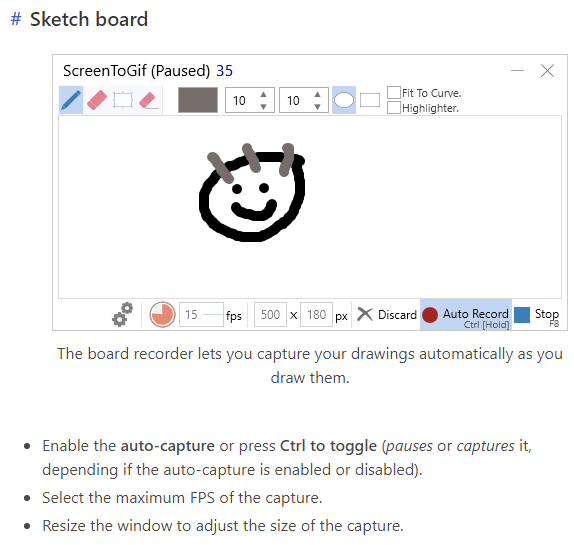
Poleg tega lahko iz videoposnetkov spletne kamere ustvarite GIF. Ko urejate, lahko manipulirate s posameznimi okvirji in slikami. Uporabite lahko napise in besedilo. Delite neposredno na Twitterju, Facebooku, LinkedInu in Redditu.
Imgflip
To orodje za ustvarjanje ima zmožnosti videa v GIF in slike v GIF. Uporabite lahko fotografije ali video datoteke iz svojih naprav (PC, iOS ali Android) ali pa prilepite URL videoposnetka.
GIF lahko prilagodite z besedilom, slikami, nalepkami, risbami in animacijami. Toda Imgflip bo na vaš GIF postavil vodni žig, razen če kupite a Pro račun.
Tako kot Make a GIF imajo celo knjižnico GIF-ov, ki jih lahko delite.
freegifmaker.me
Izdelava GIF-ov s tem orodjem je precej preprosta. GIF lahko ustvarite iz slik ali iz YouTubovega videa.
Če uporabljate povezavo YouTube, boste počakali, da se videoposnetek naloži, nato pa vnesite začetni čas in trajanje GIF-a. To je to. Uporabite lahko več učinkov, vključno z vrtinčenjem in povečavo. Končno lahko GIF obrnete iz svoje naprave ali URL-ja. Čisto preprosto.
gifs.com
Z GIFs.com, dokler imate URL, lahko ustvarjate GIF-e iz videoposnetkov skoraj kjerkoli, vključno z YouTubom, Vine in Instagramom. Slike lahko povlečete in spustite ali jih izberete iz računalnika.
Seveda lahko svojim GIF-om dodate napise in nalepke ali jih celo naredite črno-bele. Izdelate lahko tudi animirane nalepke. Ta izdelovalec orodij ima vdelani predvajalnik, ki ga lahko namestite za predvajanje GIF-jev na svojem spletnem mestu.
Giphy
Giphy vam omogoča ustvarjanje GIF-ov iz slik ali videoposnetkov ter URL-jev. Ti URL-ji so lahko iz YouTuba ali številnih drugih spletnih mest, vključno z veliko knjižnico GIF-jev Giphy. Uporabite lahko napis, besedilo, filtre in druge učinke, vključno s prostoročnimi risbami. Poleg tega lahko ustvari GIF-je v formatu WebM za GIF-je višje kakovosti.
Svojemu GIF-u boste lahko dodali oznake in URL vira, da boste pripisali zasluge izvirnemu viru. In kot priporoča Giphy, lahko svoj GIF spremenite iz Javno do Zasebno tako da ga ne bo mogel videti in deliti nihče razen vas. Delite lahko neposredno na Facebooku, Twitterju, Instagramu, Pinterestu, Tumblrju, Redditu in več.

Mnoga od teh orodij za ustvarjanje GIF vam omogočajo, da svojim GIF pripnete oznake. dobro je strategijo družbenih vsebin da jih označite s ključnimi besedami, ki jih vaše občinstvo uporablja za iskanje vaše blagovne znamke ali izdelka. Potem, ko jih ljudje iščejo, se prikaže vaš GIF in vsa sorodna vsebina.
Kako uporabljati svoje GIF-je na družbenih medijih
Vsako socialno omrežje je nekoliko drugačno. Nekateri so sprejeli GIF-je, nekateri ne. Večina ima vsaj možnost uporabe integrirane vsebine GIF za skupno rabo v komentarjih in včasih objavah.
Kako uporabljati svoj GIF na Instagramu
Instagram še ne sprejema formata GIF. Torej morate vedeti, kako svoje GIF-e spraviti v omrežje. In priznajmo si, na Instagramu ni vedno lahko pritegniti pozornosti občinstva vsi objavlja slike in videe. Toda s priljubljenostjo GIF-jev lahko izstopate in povečate svojo Udejstvovanje na Instagramu .
Če želite svoje GIF-e prikazati na Instagramu, morajo biti datoteke MP4. Svoj GIF boste morali ustvariti kot datoteko MP4 v katerem koli orodju za ustvarjanje GIF, ki to podpira, ali pa ga pozneje pretvoriti v MP4. Obstaja veliko pretvornikov, npr VideoPro pretvornik . Ko ga imate v pravilni obliki, ga lahko objavite v svojih Instagram zgodbah, profilu ali viru novic. Nekatere mobilne aplikacije, kot je Giphy's, bodo pretvorile vaš GIF in shranite v svoj fotoaparat tako da lahko objavljate od tam.
Ne pozabite jih dodati ključne besede kot hashtags v vaše GIF-e, da bodo ljudje med iskanjem našli vaše GIF-e in vsebino.
Kako uporabljati svoje GIF-je na Twitterju
Obstajata dva načina, da svojemu Tweetu dodate GIF. Toda najprej razumejte, da ste ne more dodati GIF-a na tweet z več kot eno sliko ali enega z drugim GIF-om. Vendar pa lahko neposrednemu sporočilu dodate GIF. Twitter ima tudi integrirano zbirko vnaprej izdelanih GIF-jev, ki jih lahko uporabite v svojih tvitih in DM-jih.
Prvi način, da svojemu Tweetu pripnete GIF, je prilepite URL svojega GIF-a na koncu tvita. URL lahko dobite na spletnem mestu, kjer ste ustvarili in naložili GIF. Ne pozabite vedno označiti svojih GIF-ov kot zasebne, da jih nihče drug ne more videti ali uporabiti.
Drugi način za dodajanje GIF-a na Twitter je, da ga začnete s prenosom v računalnik ali telefon. Nato jo dodajte v svoj Tweet na enak način, kot bi dodali sliko. Ta metoda je najbolj uporabna za tiste, ki svojega GIF-a niso naložili v knjižnico orodja za ustvarjanje.
Kako uporabljati svoje GIF-je na Facebooku
Na Facebooku je GIF preprosto naložiti v objavo ali komentar. Za vsako uporabite možnosti fotografije/videoposnetka. To deluje tako za osebni računalnik kot za mobilni telefon. Vaš GIF morate le prenesti na ustrezno mesto, tj. v zvitek kamere za mobilne naprave.
Lahko objavite GIF po svoji povezavi (URL) kot besedilo vaše objave. Ko se prikaže GIF, lahko izbrišete povezavo in dodate drugo besedilo, kar ne bo vplivalo na GIF. Naredite isto s komentarji, le da odstranite povezavo v fazi predogleda slike.
Facebook vam prav tako omogoča uporabo GIF-ov kot profilne slike, videoposnetka naslovnice in kot Facebook oglasi . GIF vašega profila se morda ne bo samodejno predvajal za vse uporabnike. Torej, izberite sličico po meri. Imate celo možnost, da svoj GIF profil naredite začasnega.
Tako kot Twitter ima tudi Facebook integrirano knjižnico GIF-jev, ki jih lahko uporabite tako, da izberete GIF Iz več možnost Dodaj v svojo objavo .
Kako uporabljati svoje GIF-je na LinkedInu
Od februarja 2023 LinkedIn ne podpira datotek GIF za slike logotipa ali naslovne slike. Lahko pa jih dodate svojemu objave, članke in sličice člankov . In če jih dodate pred svoj naslov, se bo GIF prikazal na vrhu in takoj pritegnil pozornost.
GIF-je lahko dodate na LinkedIn kot slike ali tako, da prilepite povezavo v svojo objavo ali članek. Dodajte GIF komentarju tako, da ga dodate kot sliko. LinkedIn ima na voljo tudi vnaprej pripravljene možnosti, ki jih lahko uporabite v komentarjih in DM-jih.
Kako uporabljati svoje GIF-je na YouTubu
Videoposnetku v YouTubu je mogoče dodati GIF na spletno mesto po vaši izbiri. Toda za to boste potrebovali urejevalnik videa. V spletu so na voljo plačljive in brezplačne možnosti.
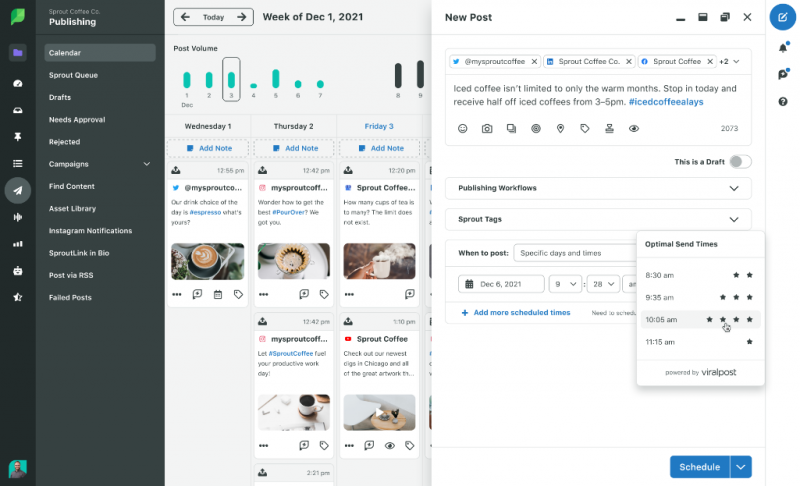
Sposobnost vaše blagovne znamke, da objavlja privlačne GIF-je na omrežjih družbenih medijev, samo narašča. Z učinkovitim vsebinski koledar za pomoč pri načrtovanju in izvajanju vaših objav v družabnih omrežjih. S celovitim programom Sprout Social Založnik družbenih medijev z enim samim orodjem lahko načrtujete, sestavljate in objavljate svojo družabno vsebino v vseh družbenih omrežjih. Določil bo celo optimalne čase pošiljanja za vsako objavo z ViralPost® .
Predstavljajte si, kaj lahko GIF-i naredijo za vašo udeležbo v družbenih medijih
GIF-i so postali sestavni del pokrajine družbenih medijev. Prinašajo smeh in zabavo. To je nekaj, kar lahko pogosto koristi tudi najbolj resnim objavam.
S slikami GIF lahko promovirate svojo blagovno znamko ali pa izrazite svoje stališče v nekaj sekundah skrbno izbranih slik. In ker so GIF-ji tako preprosti in poceni, jih je enostavno vključiti v svoj strategija trženja družbenih medijev .
Objave s slikami dobijo 98 % višjo stopnjo komentarjev na LinkedInu. In dobijo tvite z videoposnetki desetkrat več angažiranosti na Twitterju.
Da, res je, da so GIF-i pogosto šaljivi ali celo neumni. Lahko pa so tudi premišljeni in informativni. In nedvomno so privlačni. Si lahko privoščite ignoriranje tega pojava?
Delite S Prijatelji:


